Autopilotで自動キッティング

目次
1. はじめに
こんにちは、Feです。突然ですが、情シスの皆さんはどうやって端末をキッティングしていますか?
複数台の端末を1つずつ設定していくと時間をかなり要してしまうと思います。
今回は自動でキッティングしてくれるWindows Autopilotについて紹介します。
2. Windows Autopilotとは
Windows Autopilotとは、PCやモバイル端末の初期セットアップ、アプリケーションのインストール、構成ポリシーなどの適用をクラウド経由で自動化するMicrosoft のデバイス展開サービスです。
新しいPCを開封して電源を入れ、インターネットに接続するだけで、企業が定めた設定・アプリ・セキュリティポリシーが自動的に適用されるので、管理者側のキッティング作業を最小限にできます!
3. Autopilot検証
今回は新入社員の端末を一斉に準備するケースを想定してWindows 11に対してAutopilot自動キッティングの検証を行います。
ホスト名、プライバシー設定などを自動で設定してくれるか動作確認をします。
3.1. 必要リソース
下記が検証で必要なリソースです。
・Windows 11端末
・Intune アカウント
Intuneについては以下で詳しく説明しているので参照してみてください。
Intune でデバイス管理を行う(初級編) – Y2S Tech Blog
3.2. 構成図・検証の流れ
検証時の構成は以下です。
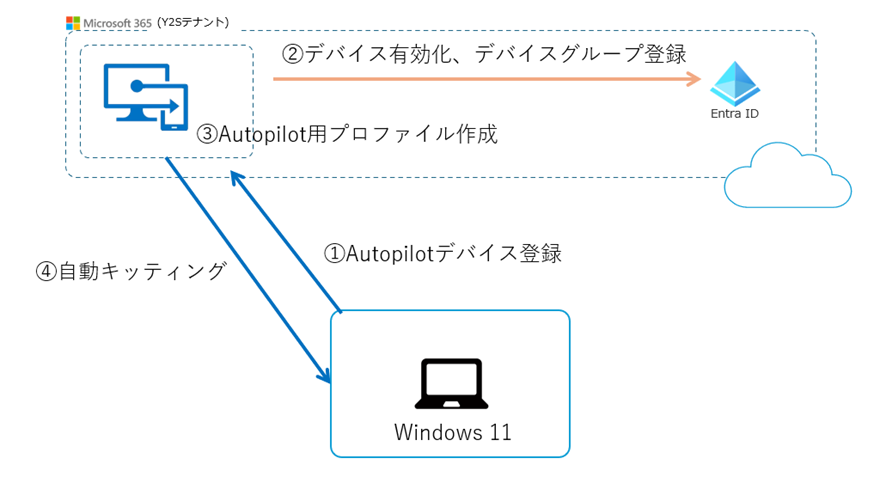
①~④の流れで進めていきます。
①Autopilotデバイス登録
Windows AutopilotではハードウェアIDを取得して手動で登録する必要があります。
※ハードウェアIDとはWindowsがデバイスと適切なドライバーパッケージを照合する
ために使用するベンダー定義の識別文字列です
②デバイスの有効化、デバイスグループ登録
Autopilotデバイス登録後にEntraデバイスが自動作成されるため、デバイスの有効化をします。
また、Entraデバイスをデバイスグループに追加します。
※このデバイスグループは後ほどAutopilot用プロファイルに割り当てます
③Autopilot用プロファイル作成
Autopilotキッティング準備としてAutopilot用のデプロイプロファイル、登録状態ページを
作成します。
■Autopilot用のデプロイプロファイル
Autopilot用のデプロイプロファイルとは、Windowsデバイスを“開封して電源を入れた瞬間から
どうセットアップさせるか”をIntuneで定義する設定テンプレートです。Autopilot を使うと、
PC を工場出荷状態のままユーザーに渡しても、初回セットアップが自動で企業仕様に構成
されるようになります。その際に「どう構成するか」を決めるのが デプロイプロファイルです。
▼設定できる主な項目
・地域/言語、プライバシー設定、ライセンス条項表示のスキップ
・キーボード自動設定
・Microsoft アカウントの入力をスキップ
・ユーザーアカウントの種類
・デバイスの参加方法
※Entra ID Join(Azure AD Join)、Hybrid Join(オンプレ AD + Entra ID)
・デバイス名の自動命名
※デバイスに一意の名前を作成する
名前の長さは 15 文字以内の文字 (a-z、A-Z)、数字 (0-9)、ハイフンを使用することが可能
マクロを使用してPCのシリアル、乱数など指定することは可能。
・展開モードの選択
ユーザー主導モード
→ ユーザーが自分でサインインしてセットアップ
事前プロビジョニング
→ IT 部門が事前にセットアップしてからユーザーに渡す
■登録状態ページ
登録状態ページ(ESP:Enrollment Status Page)は、Windows Autopilot や Intune で
デバイスをセットアップする際に表示される進行状況画面のことです。
ユーザーがデバイスを使い始める前に、必要な設定やアプリがすべて完了しているか
を確認・強制する役割を持っています。
▼設定できる主な項目
・アプリ、プロファイルの構成の進行状況の表示
・タイムアウト時間
・セットアップ中のユーザー操作の許可
・ログ収集、診断設定の有効化
④自動キッティング
新しいPCを開封して電源を入れ、インターネットに接続するだけで自動的にキッティングを開始
してくれます。
今回は事前プロビジョニングで検証を行います。
※事前プロビジョニングとは、エンドユーザーが使い始める前に、管理者やキッティング担当者が
デバイスをあらかじめセットアップしておく仕組みのこと
3.3. 要件
Autopilotデバイスを使用するには以下の要件を満たす必要があります。
・ソフトウェア要件
・ネットワーク要件
・ライセンス要件
・構成要件
要件の詳細はMSの公式ページを参照してください。
参考:
https://learn.microsoft.com/ja-jp/autopilot/requirements?tabs=software
3.4. 検証
①Autopilotデバイス登録
まずはAutopilotデバイスの登録をします。
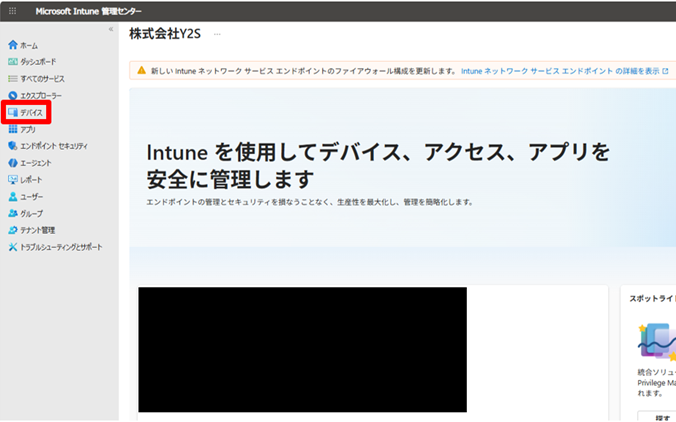
Intune管理センターにログインします。
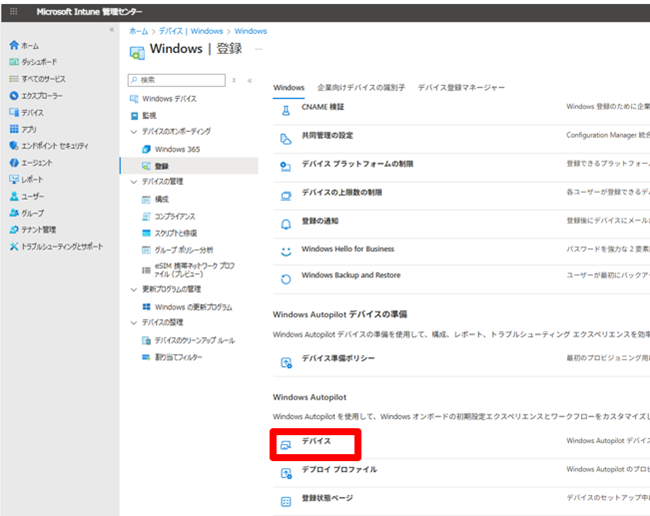
左メニューの「デバイス」をクリックします。
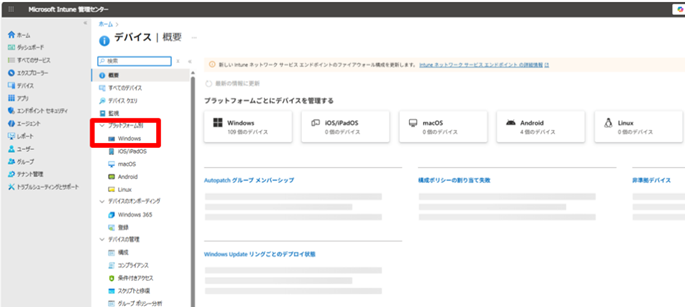
「プラットフォーム別」の「Windows」をクリックします。
「デバイスのオンボーディング」の「登録」をクリックします。
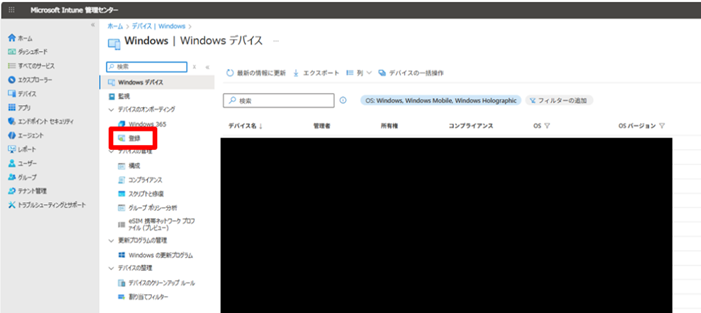
「デバイス」をクリックします。
「Windows Autopilot デバイス」画面が表示されるため、「インポート」をクリックし、登録したい端末のHWID(CSV形式)をインポートします。
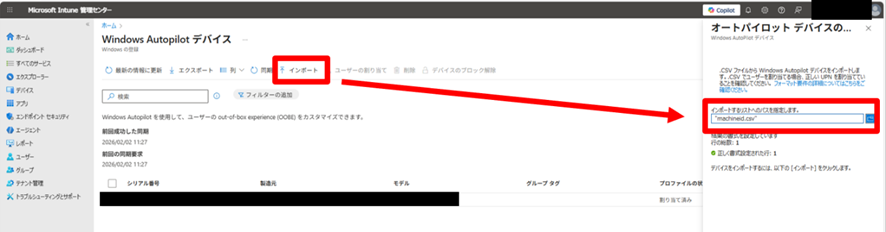
HWIDが分からないという方は以下のページにHWID(CSV形式)の取得手順があります。
参考:
デバイスを Windows Autopilot に手動で登録する | Microsoft Learn
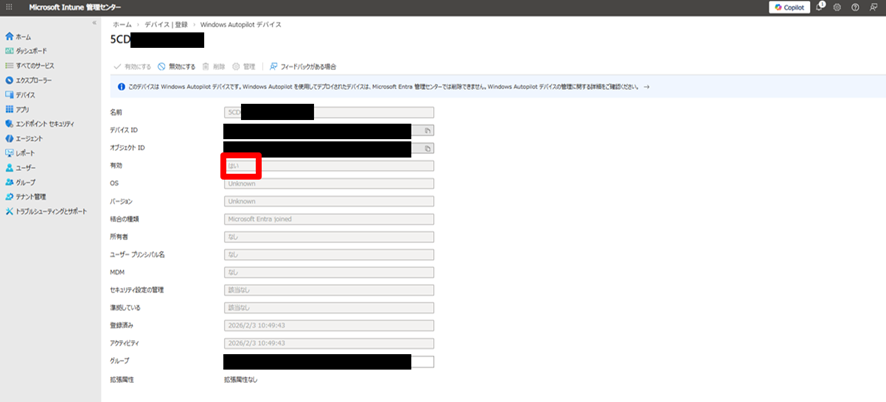
②デバイスの有効化
デバイスの有効化をします。
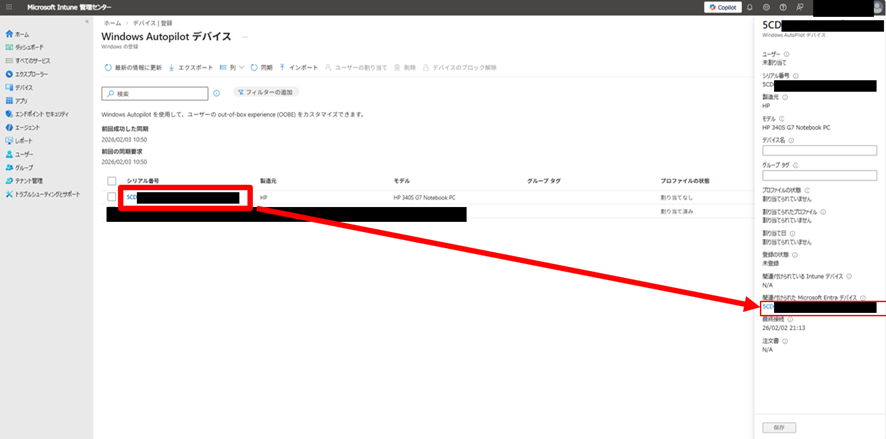
「Windows Autopilot」画面から今回追加した対象デバイスを選択し、「関連付けられた Microsoft Entra デバイス」をクリックします。
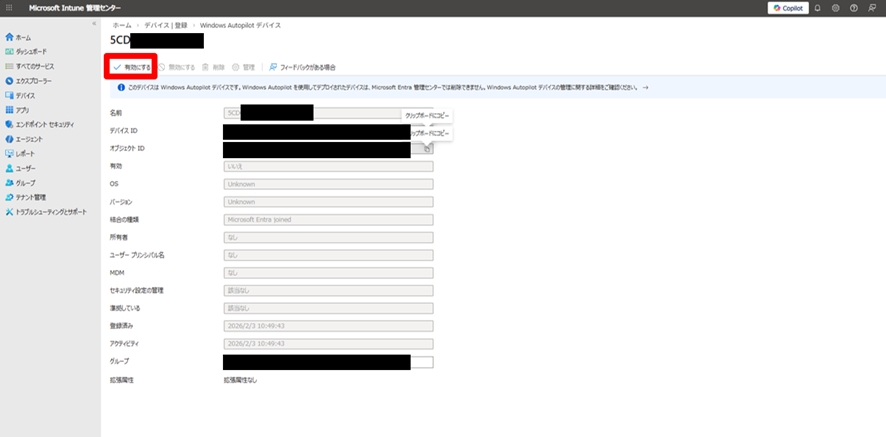
「有効にする」をクリックして有効にします。
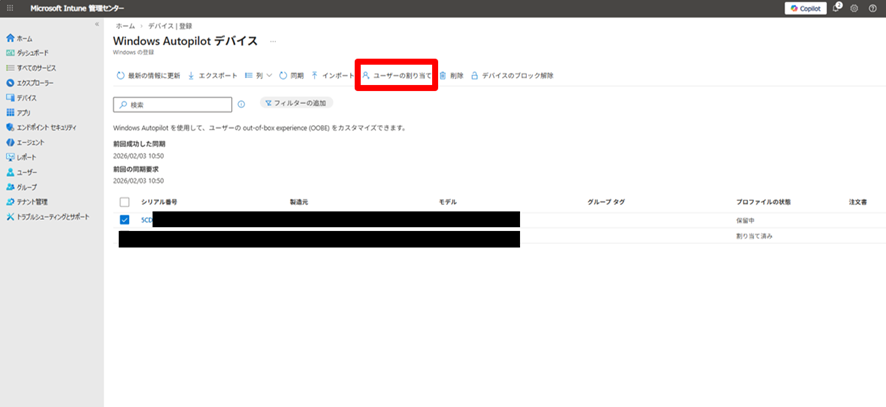
Autopilotデバイスとアカウントを関連付けます。
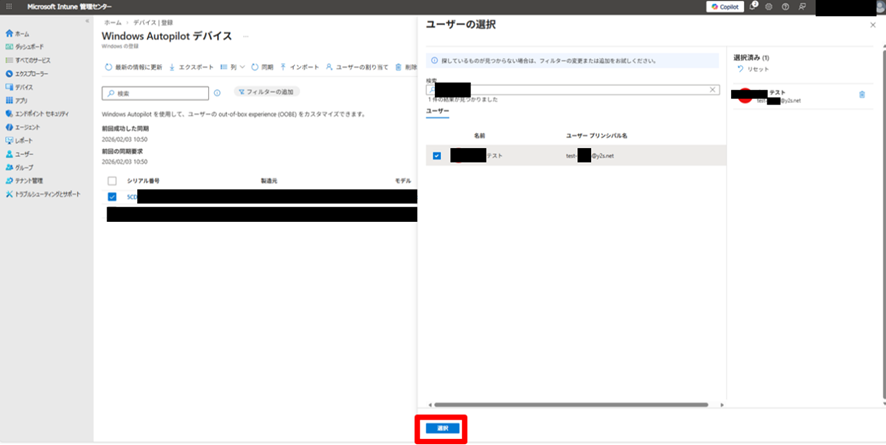
「Windows Autopilot」画面から今回追加した対象デバイスを選択し、「ユーザーの割り当て」をクリックします。
割り当て対象のユーザーを選択し、「選択」をクリックします。
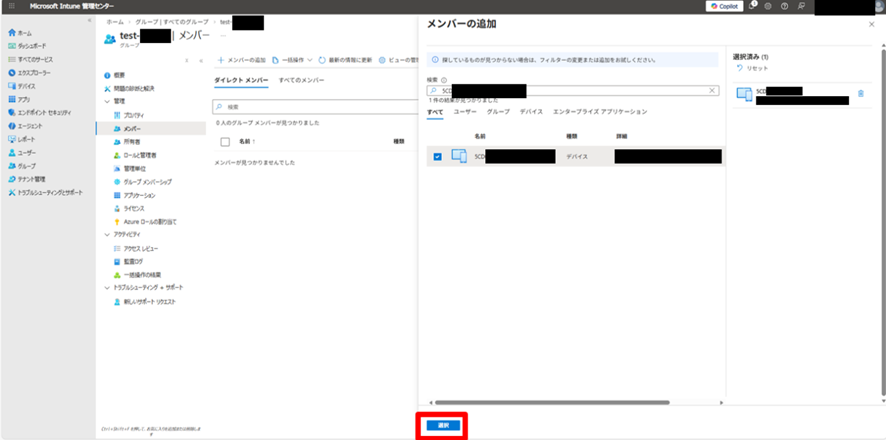
アカウントの関連付け後は、「関連付けられた Microsoft Entra デバイス」のデバイスを任意のデバイスグループに追加してください。
※今回はAutopilot検証のため、細かい手順は割愛します
③Autopilot用プロファイル作成
Autopilot用のデプロイプロファイル、登録状態ページを作成します。
■デプロイプロファイルの作成
Intune管理センターから「デバイス」>「登録」>「Windows」>「デプロイプロファイル」を
選択します。
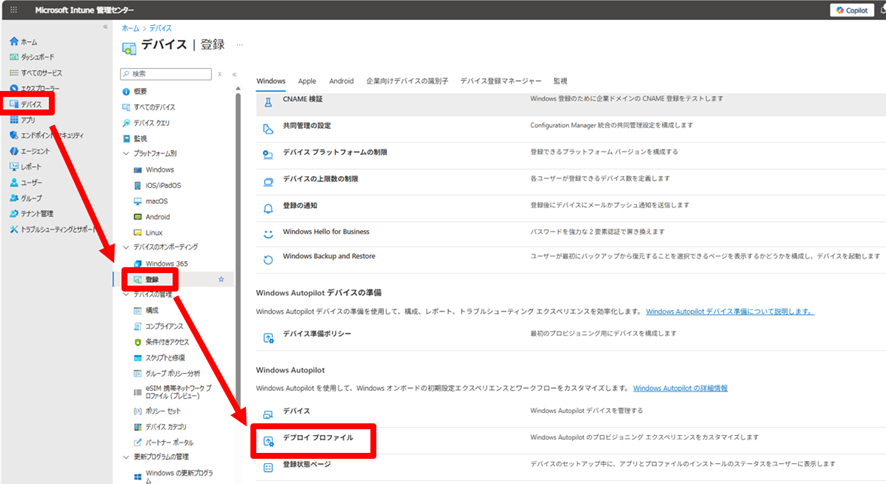
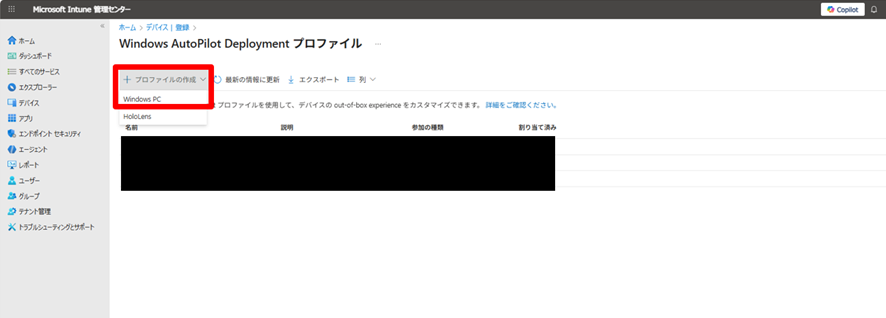
「プロファイルの作成」 > 「Windows PC」クリックします。
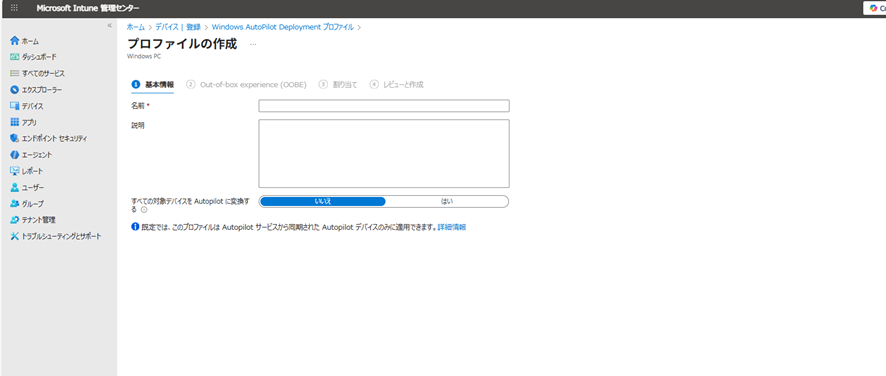
「基本タブ」で「名前」は任意、「すべての対象デバイスをAutopilotに変換する」は「いいえ」を選択して「次へ」をクリックします。
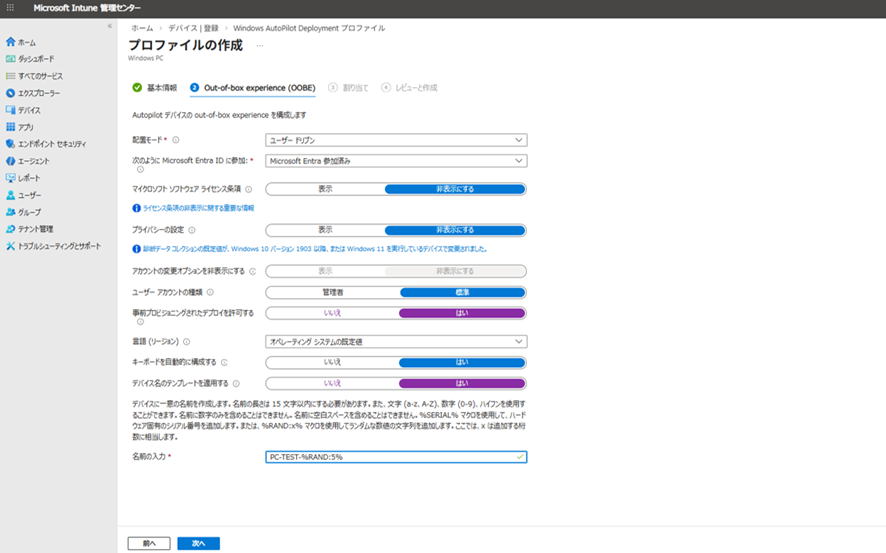
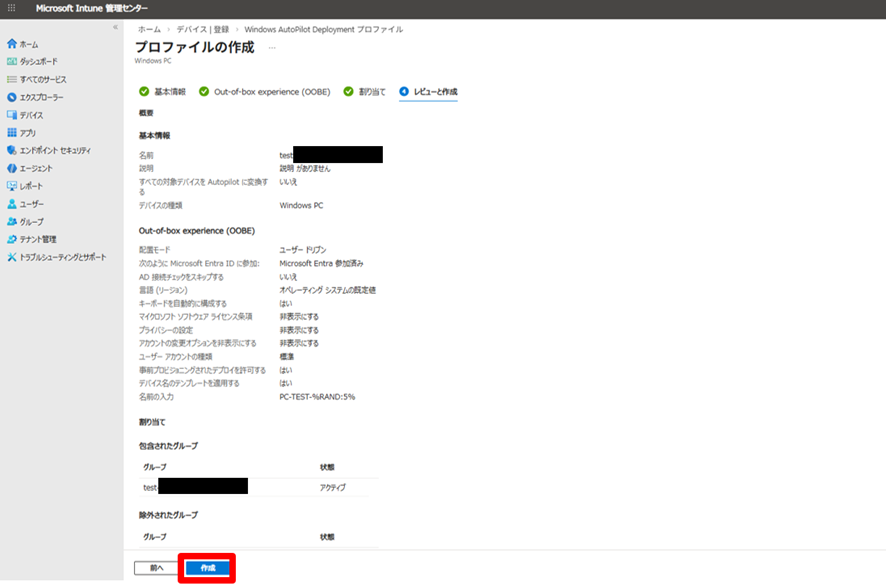
「OOBE」では以下のように設定します。
今回は事前プロビジョニングで検証するため、「事前プロビジョニングされたデプロイを許可する」に「はい」と選択されていることを確認してください。
また、ライセンス条約、プライバシー設定などは今回スキップするため、「非表示」にします。
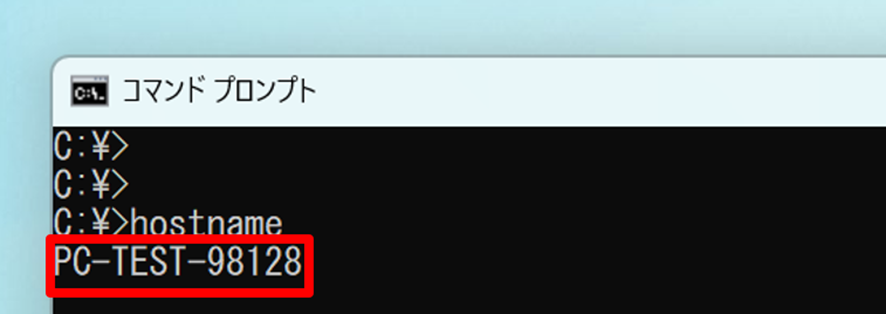
PC名はPC-TEST-<シリアル>になるように構成します。
「割り当て」ではグループは先ほど作成したデバイスグループを指定します。
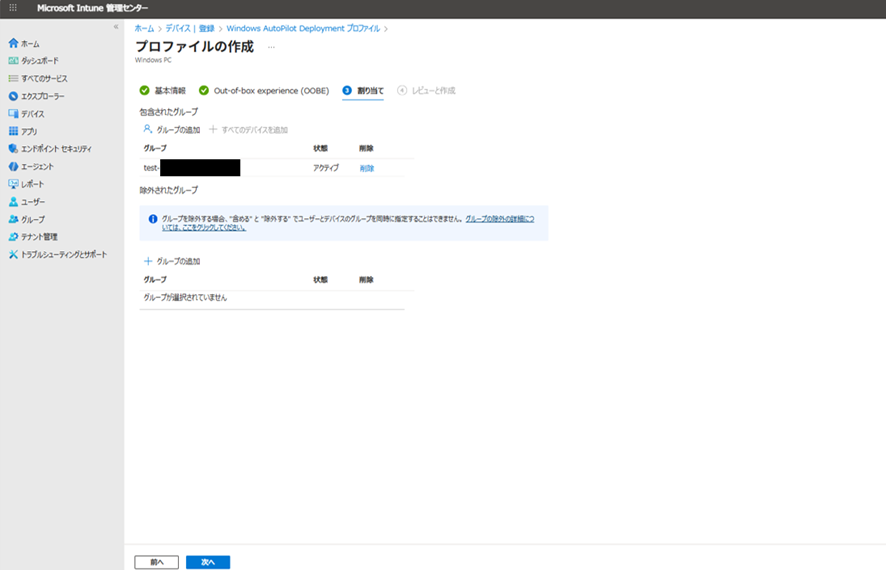
設定値が問題なければ、「作成」をクリックして作成完了です。
■登録状態ページの作成
Intune管理センターから「デバイス」>「登録」>「Windows」>「登録状態ページ」を
選択します。
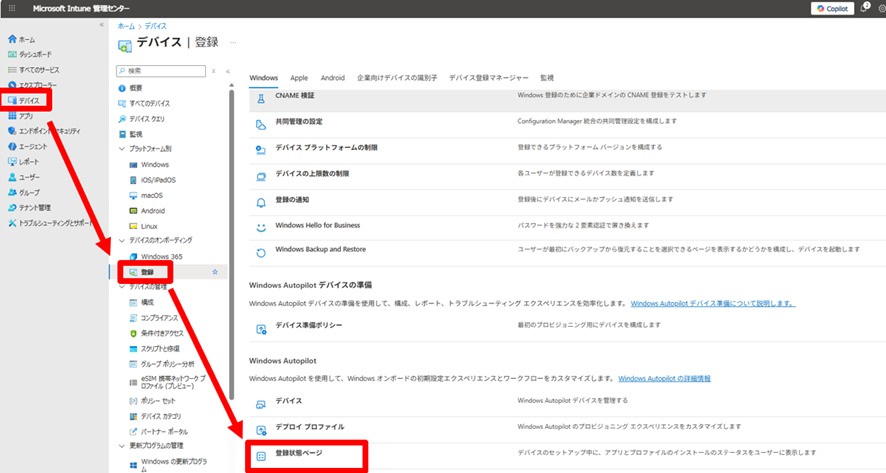
「作成」をクリックします。
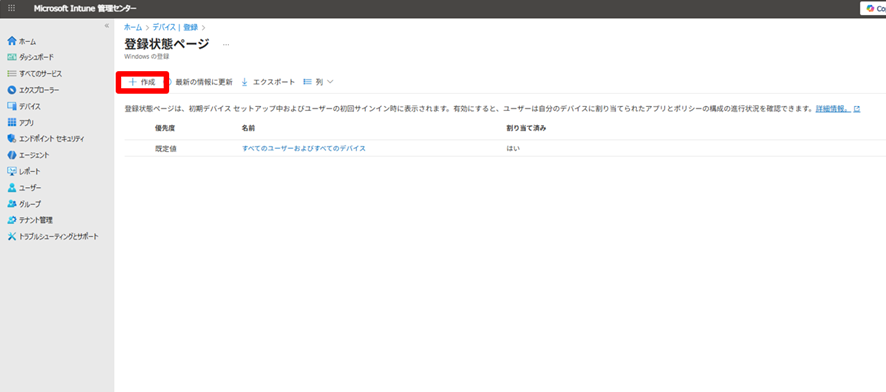
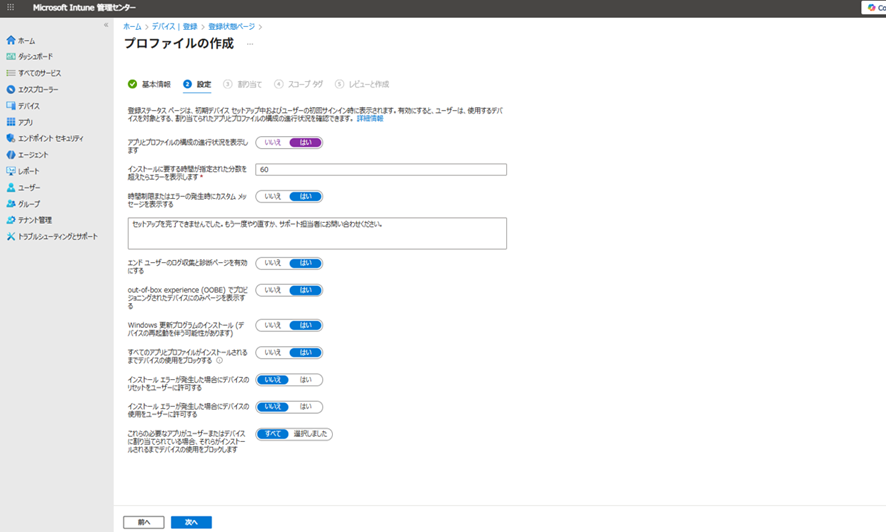
「基本情報」では任意の名前を設定し、「設定」ではアプリとプロファイルの構成の進行状況を表示するように以下のように設定します。
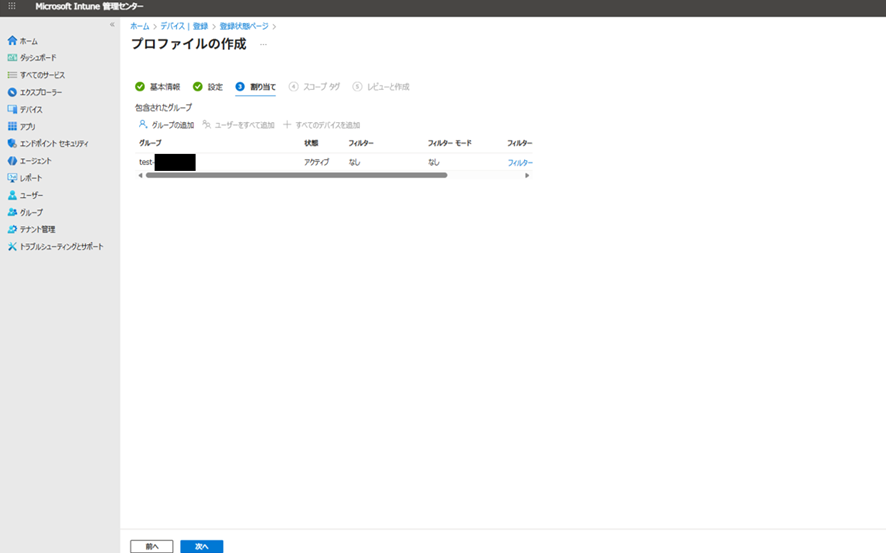
「割り当て」は先ほど作成したデバイスグループを指定します。
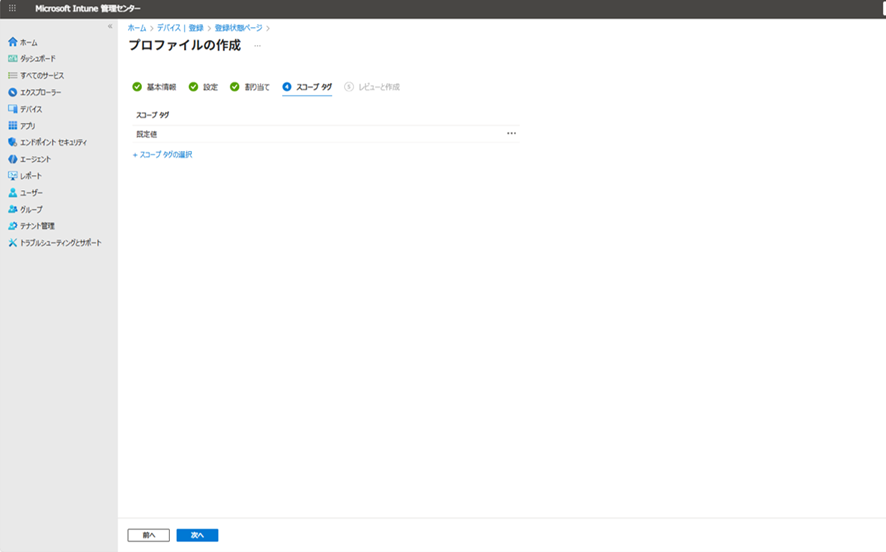
「スコープタグ」は規定値にします。
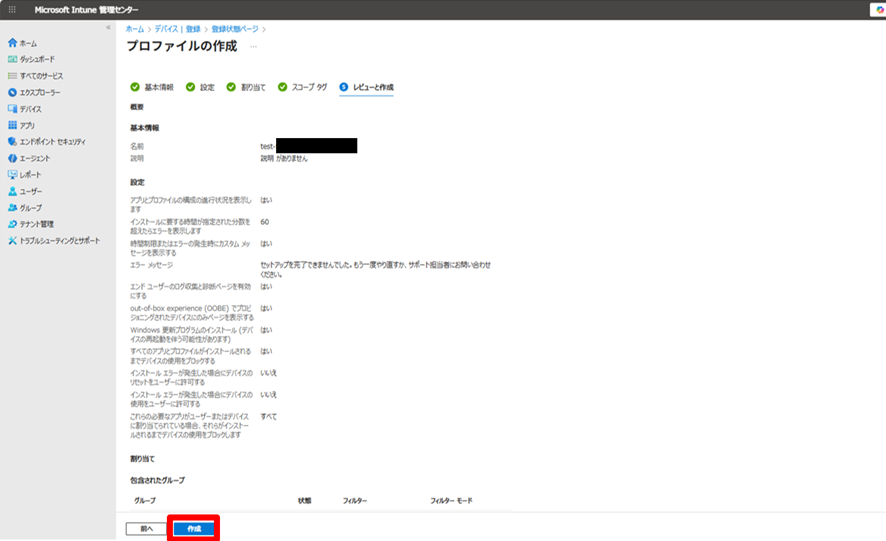
設定値が問題なければ、「作成」をクリックして作成完了です。
④自動キッティング
準備が出来たので、Autopilotの自動キッティングを行います。
※キッティング中に何度か更新プログラムの適用、再起動が発生します
インターネットに接続して、初期化状態のPCに電源を入れて自動キッティングの動作を確認します。
PCをNWに接続した状態で起動します。
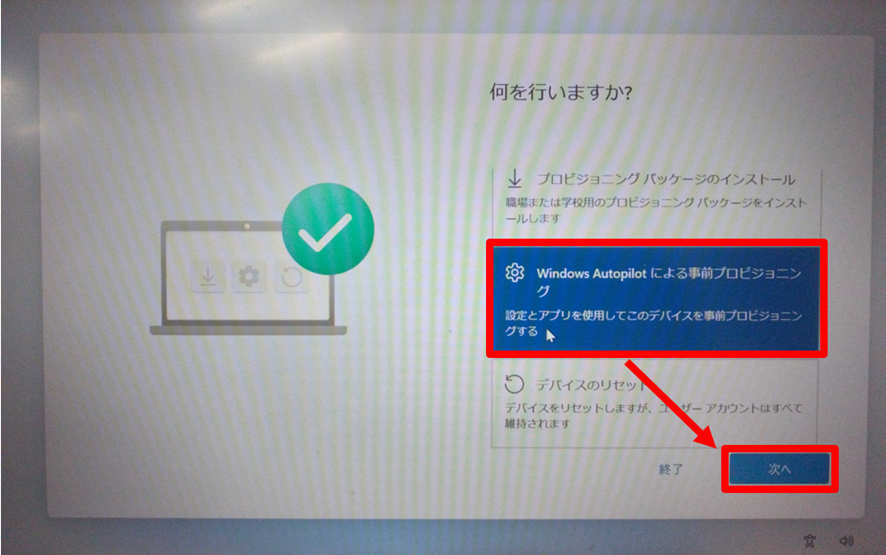
Windowsキーを5回押下し、[Windows Autopilotによる事前プロビジョニング]をクリックします。
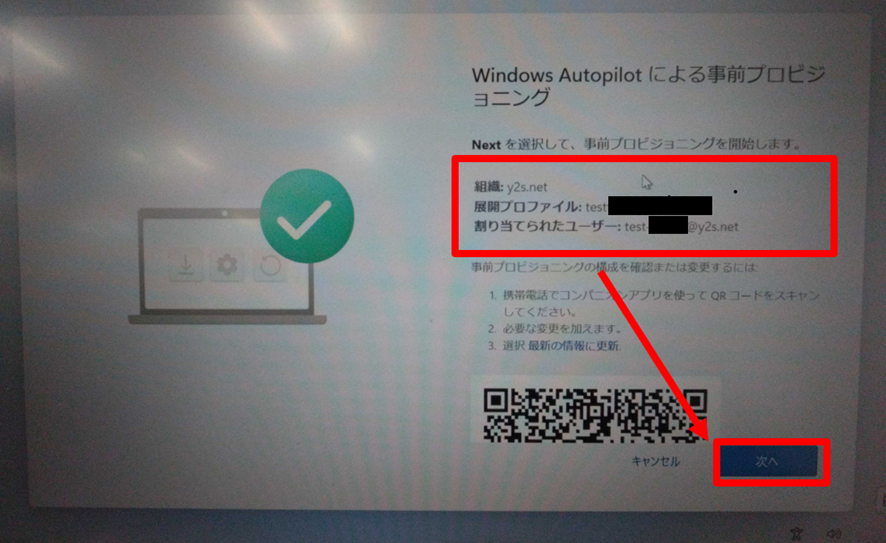
割り当て対象のプロファイル、ユーザーが表示されていることを確認し、「次へ」 をクリックします。
プロビジョニングが開始されます。
※デバイスやネットワークの状況によっては数時間かかるケースもあります
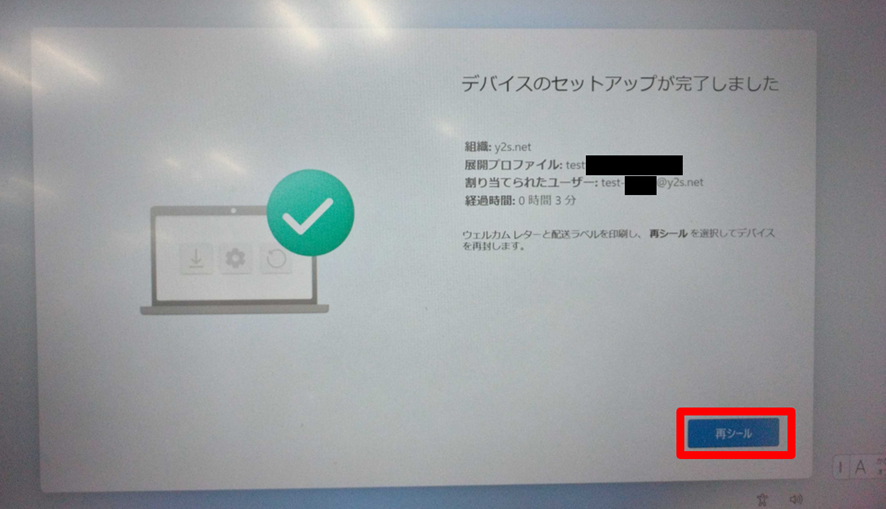
セットアップ完了後、[再シール]をクリックします。
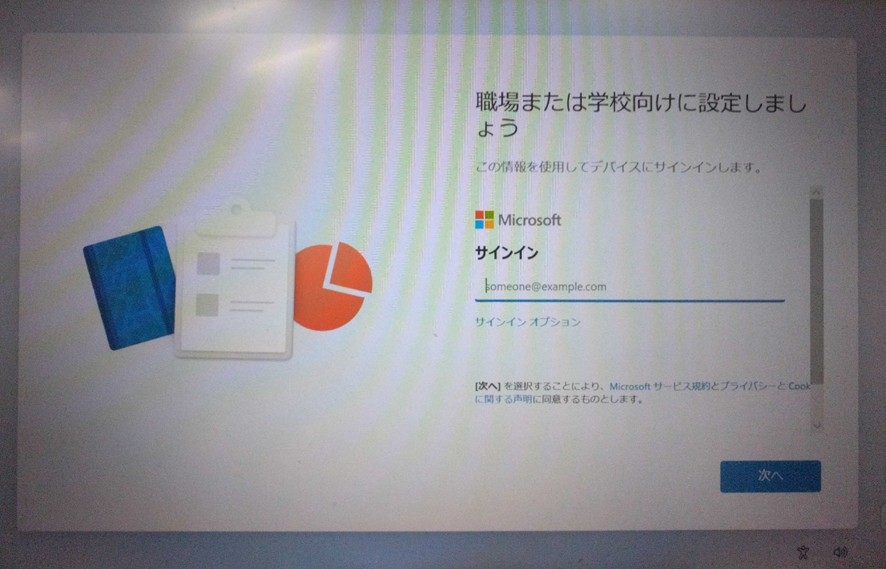
その後、PCが停止されるため、ネットワークに接続した状態で起動します。
職場または学校アカウントでサインインを行います。
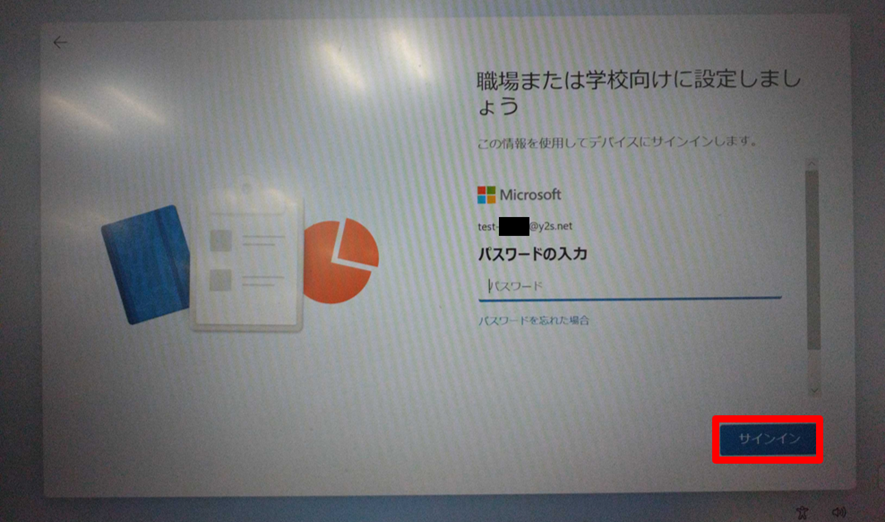
デプロイが開始します。
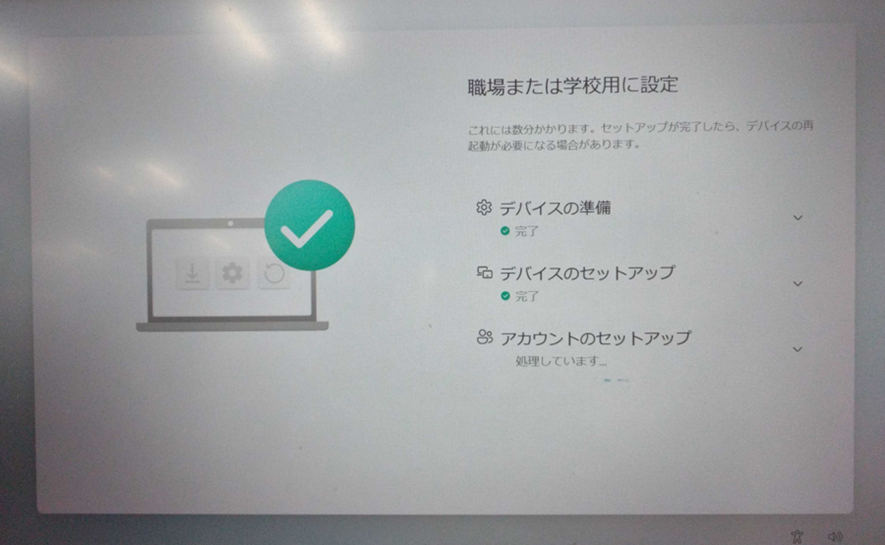
デプロイが完了すると、デスクトップが表示されます。
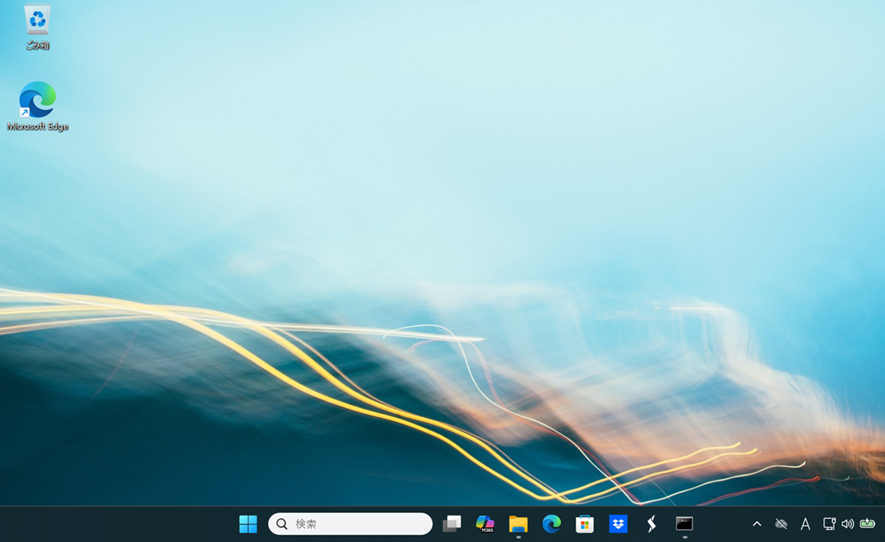
ライセンス条約、プライバシー設定などはスキップして自動でセットアップしてくれました。
また、PC名を確認するとPC-TEST-<乱数5桁>になっていましたので、自動キッティング成功です。
4. まとめ
Autopilotによる自動キッティングはいかがでしたでしょうか。Autopilotを導入することでキッティングを自動化し、情シスの負担も軽減することができます。
Intuneで構成プロファイルやWin32アプリと組み合わせることで様々なアプリケーションやOS設定なども自動化できます。
導入を検討している方は是非試してみてください。